Prisijungimas prie „TavoTech App“ Google grupės
Atidarykite naršyklę ir įsitikinkite, kad esate prisijungę prie savo Google paskyros. Atidarykite „TavoTech App“ Google grupę paspausdami šią nuorodą:
https://groups.google.com/g/tavotech-app
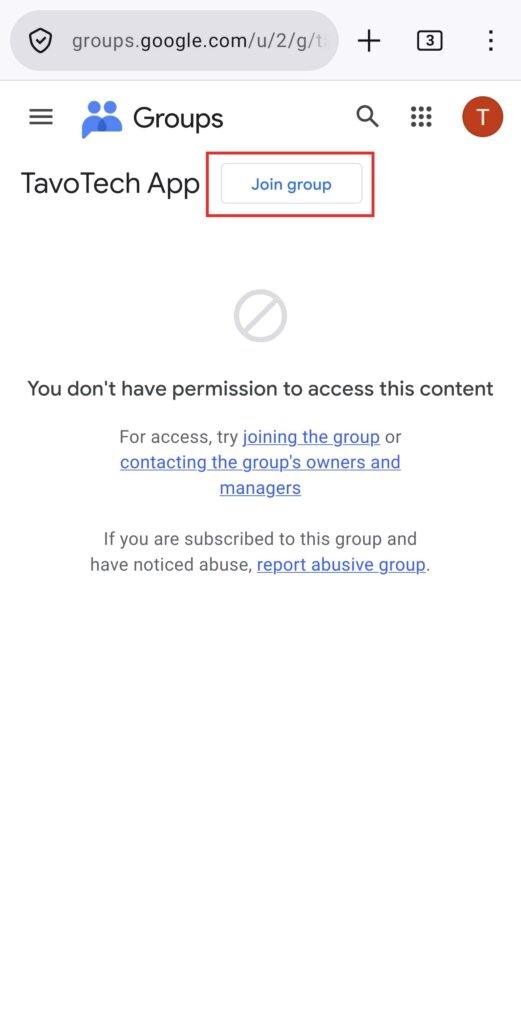
Paspauskite „Join group“, kad prisijungtumėte prie grupės.
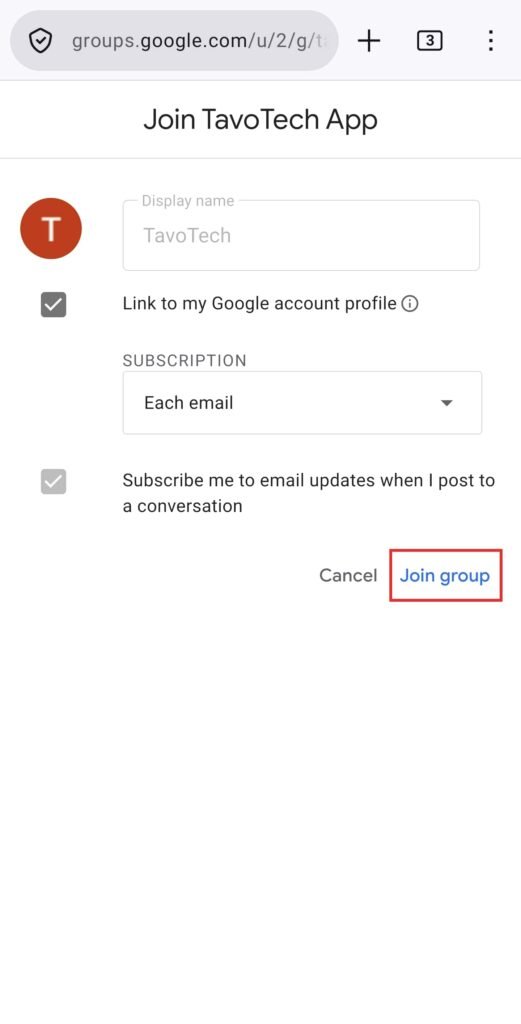
Dar kartą paspauskite „Join group“. Jūsų duomenų kiti grupės nariai nematys.
Prisijungę prie grupės rasite instrukciją, kaip įsidiegti programėlę.
Programėlės įdiegimas
Prisijungę prie „TavoTech App“ grupės, atidarykite „Programėlės instrukcija“.
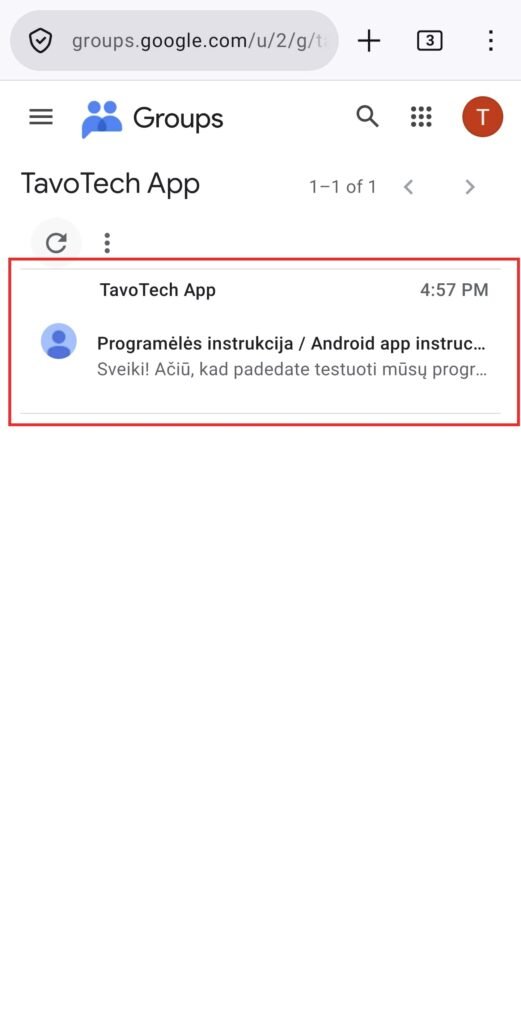
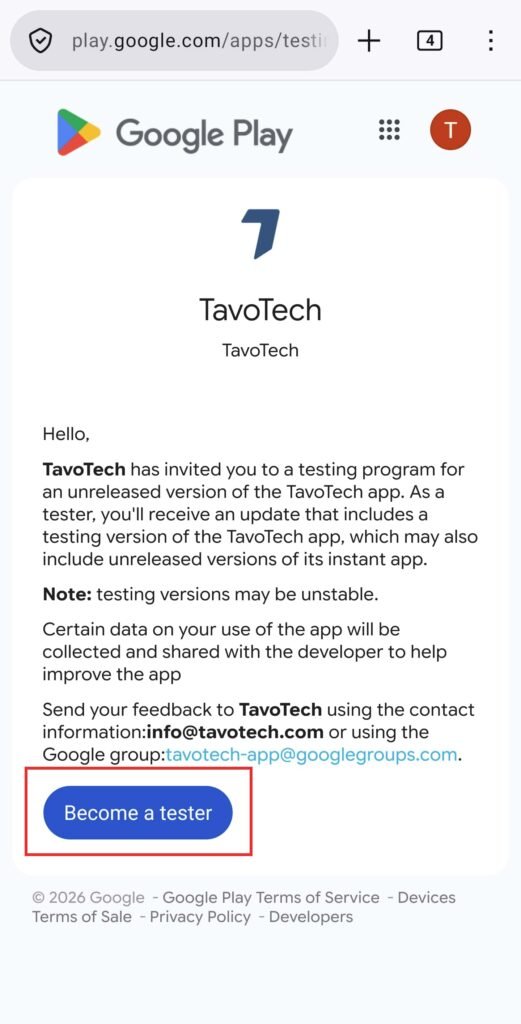
Sekite aprašyme pateiktą instrukciją ir paspauskite nurodytą nuorodą. Atsidarius nuorodai, paspauskite „Become a tester“.
Tapę testuotoju, iš Google Play parduotuvės galite atsisiųsti „TavoTech“ programėlę paspausdami „download it on Google Play“.
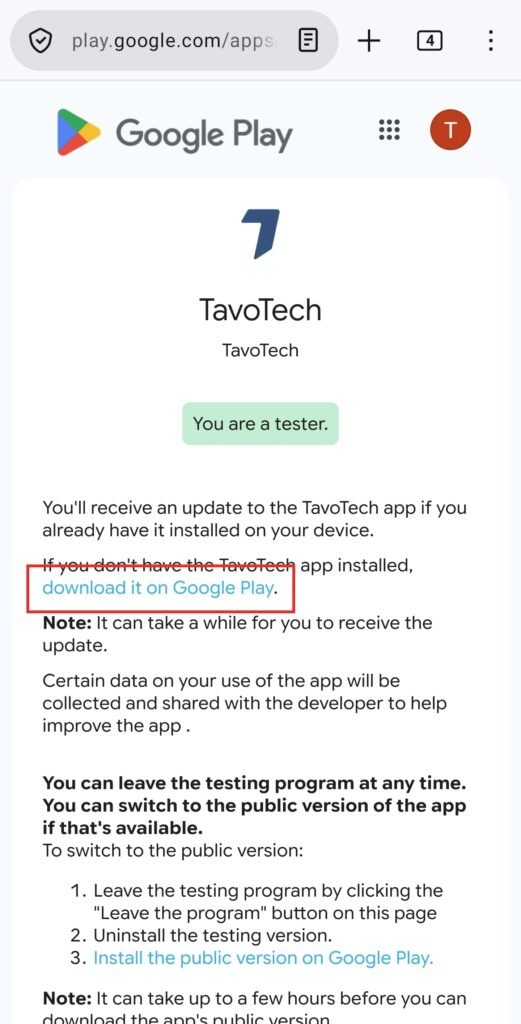
Atkreipkite dėmesį, kad prie Google Play turite būti prisijungę su ta pačia Google paskyra, su kuria jungėtės prie Google Groups.
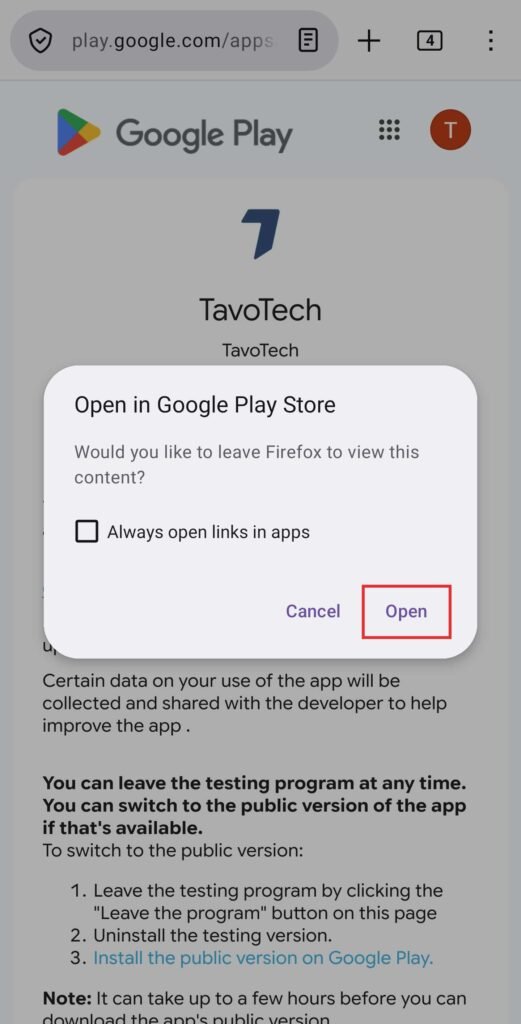
Paspaudus nuorodą, iššoks lentelė su pasiūlymu atidaryti Google Play parduotuvę. Pasirinkite „Open“.
Atsidarius Google Play parduotuvei, spauskite „Install“ ir programėlė bus įdiegta į jūsų įrenginį.
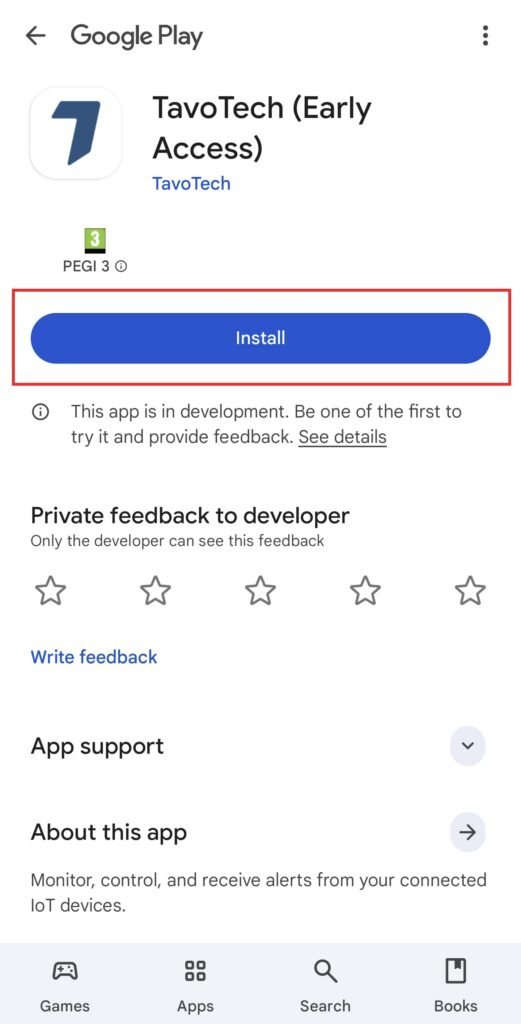
Jei atsidaro baltas langas arba nematote „TavoTech“ programėlės, dažniausiai pasitaikanti priežastis yra skirtingos Google Groups ir Google Play paskyros. Patikrinkite, ar visur naudojate tą pačią Google paskyrą.
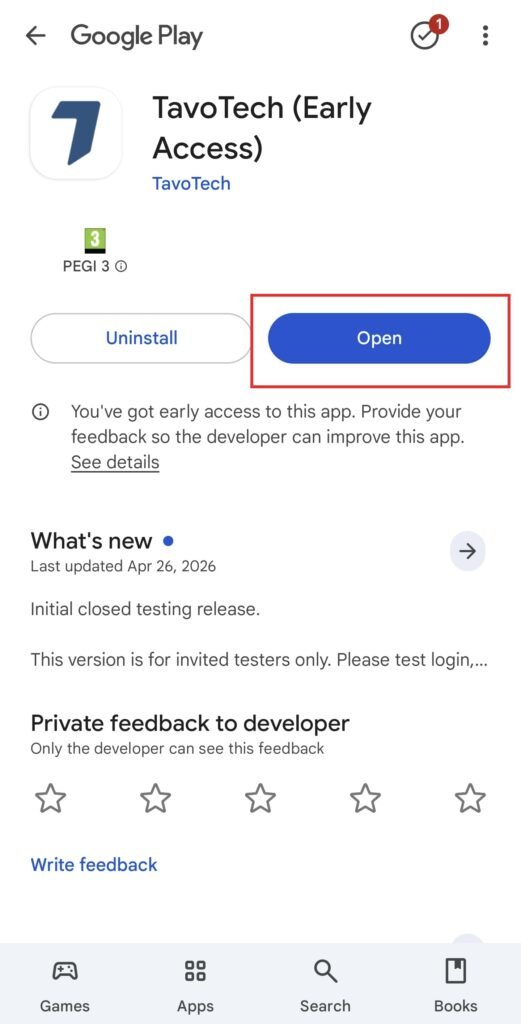
Sėkmingai įdiegę programėlę, galite ją atidaryti paspausdami „OPEN“.
„TavoTech“ vartotojo paskyros registracija
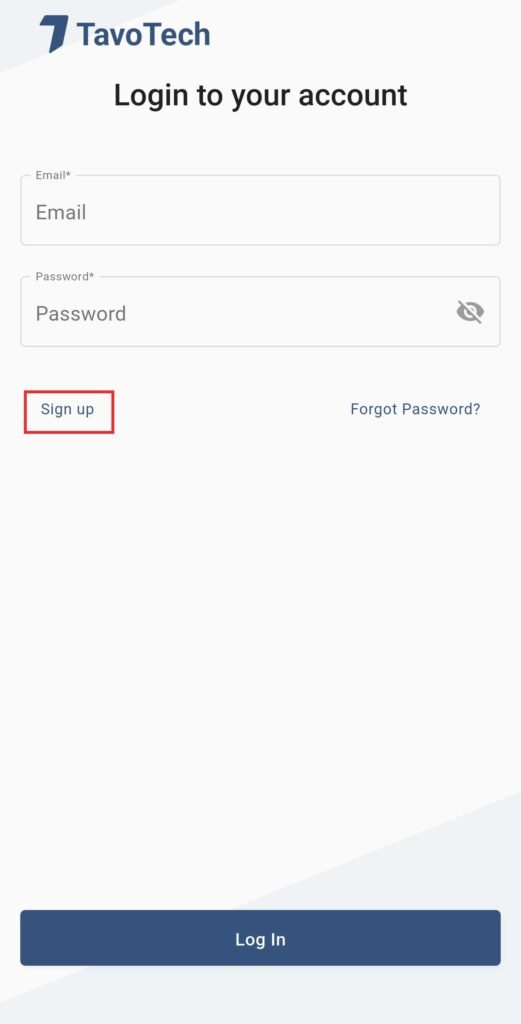
Atidarykite „TavoTech“ programėlę. Norėdami užsiregistruoti, paspauskite „Sign up“.
Įveskite savo el. pašto adresą ir paspauskite „Sign up“.
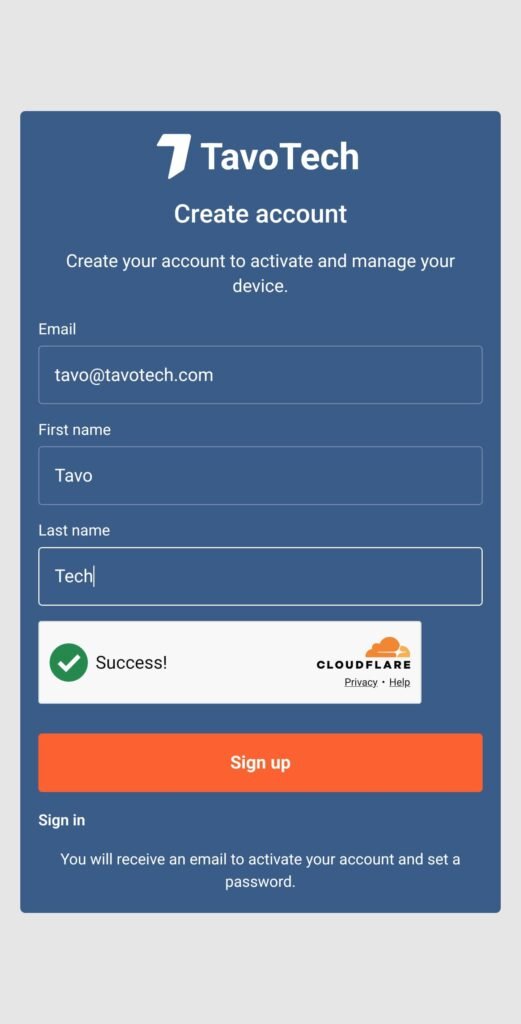
Jei registracija sėkminga, gausite patvirtinimą, kad jums išsiųstas elektroninis laiškas.
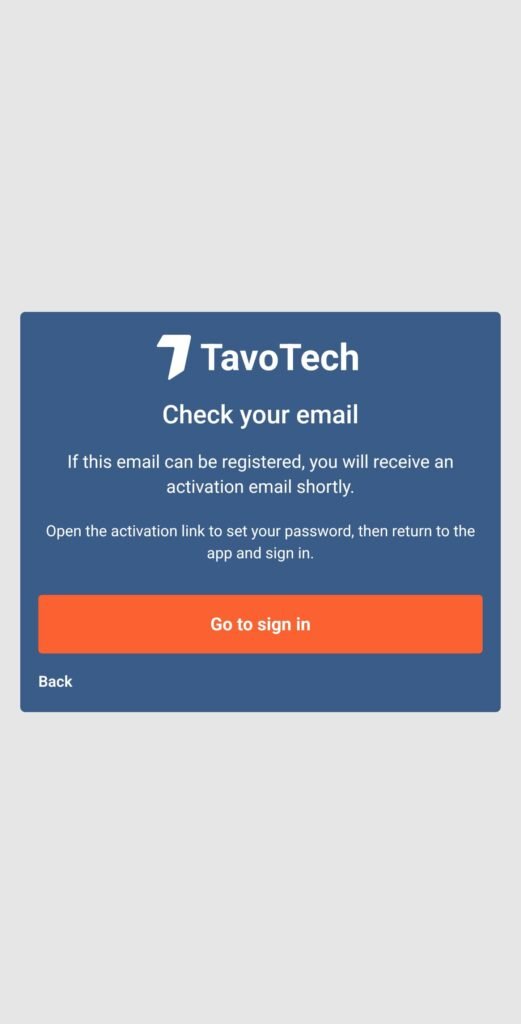
Atidarykite savo el. paštą ir laiške paspauskite „Activate Your Account“.
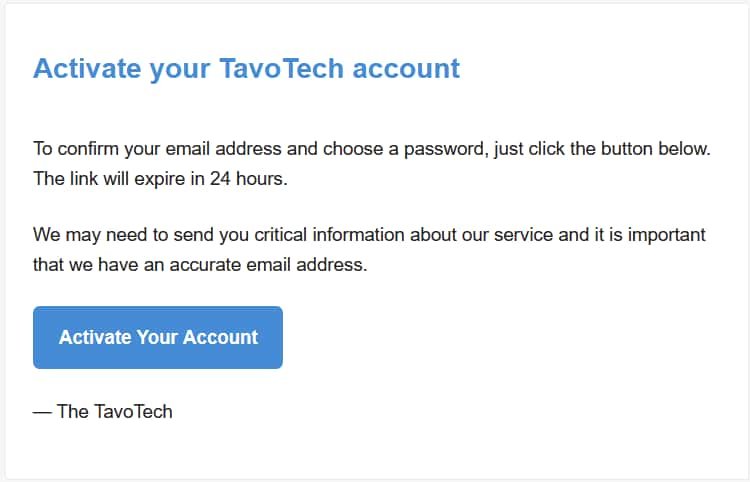
Atsidariusiame lange sukurkite slaptažodį.
Registracijos metu nurodytą el. pašto adresą ir sukurtą slaptažodį naudokite prisijungdami prie programėlės.
Prietaiso pridėjimas
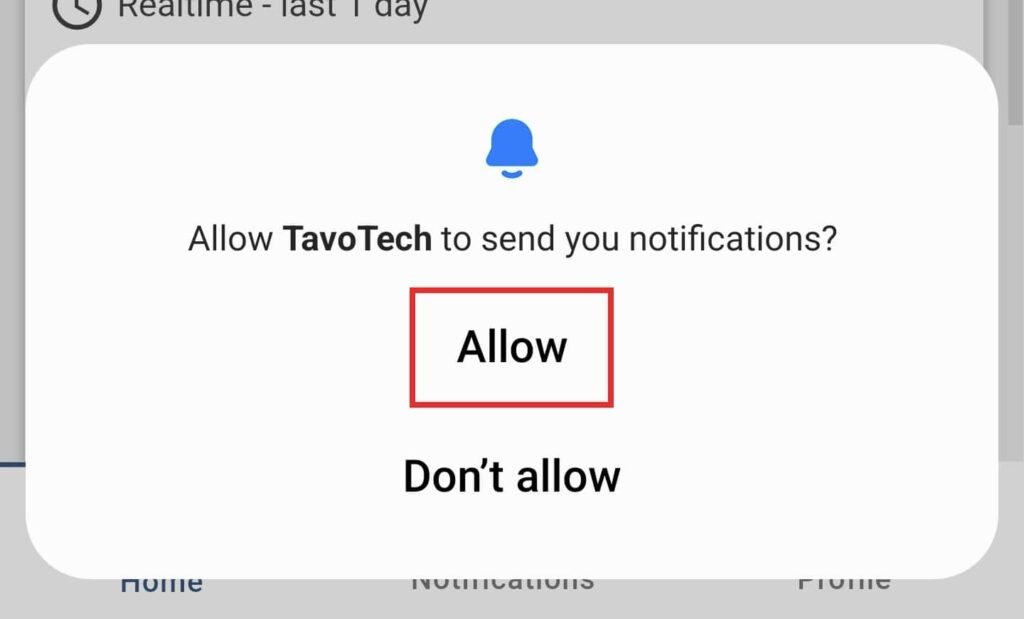
Atidarykite programėlę ir prisijunkite naudodami registracijos metu nurodytą el. pašto adresą bei sukurtą slaptažodį. Pirmą kartą paleidus programėlę gali pasirodyti langas, kuriame prašoma leisti siųsti pranešimus. Paspauskite „Allow“, kad galėtumėte gauti programėlės pranešimus.
Pasirinkite „Home“ skiltį.
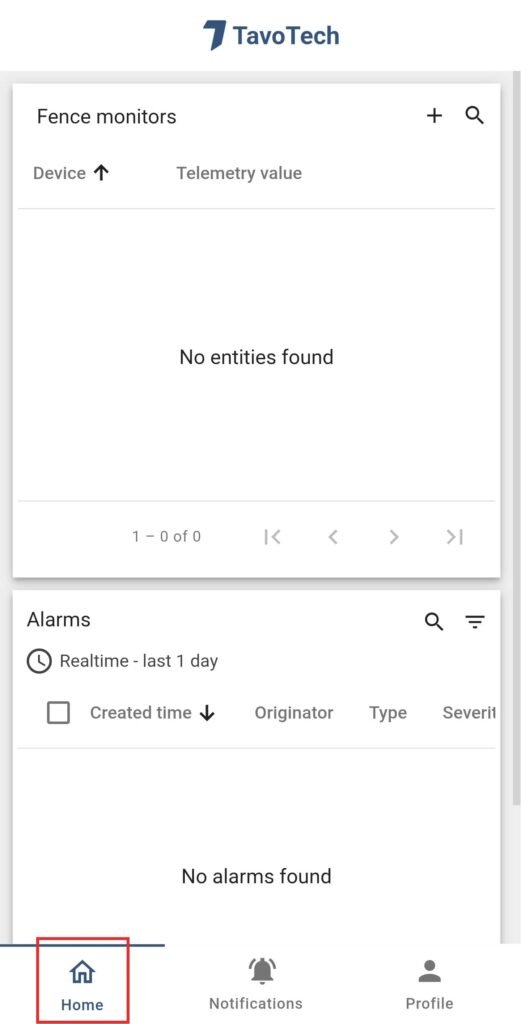
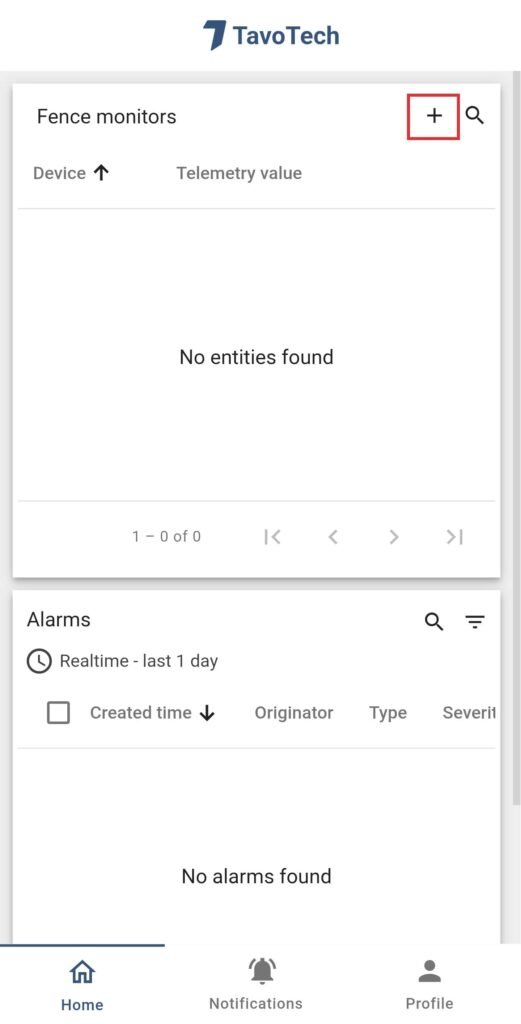
Prie „Fence monitors“ langelio spauskite „+“.
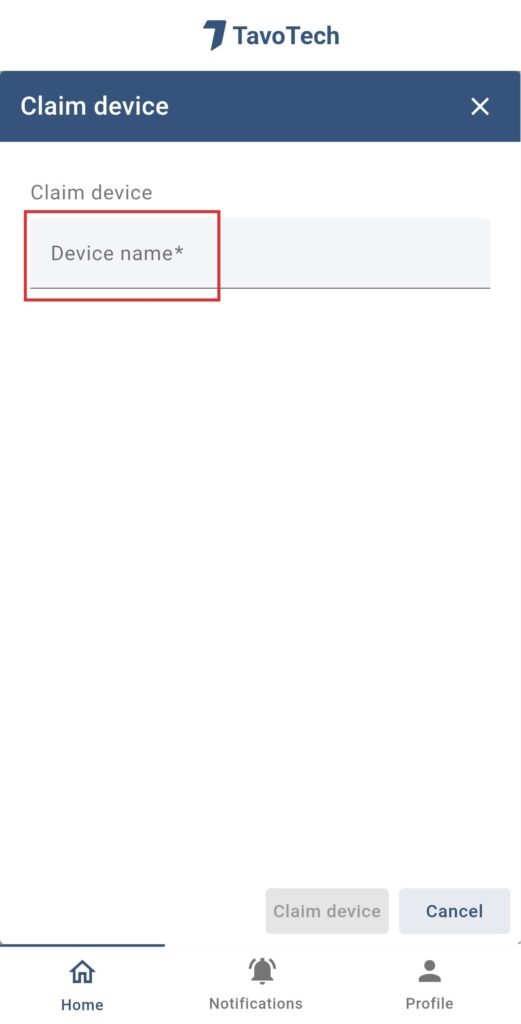
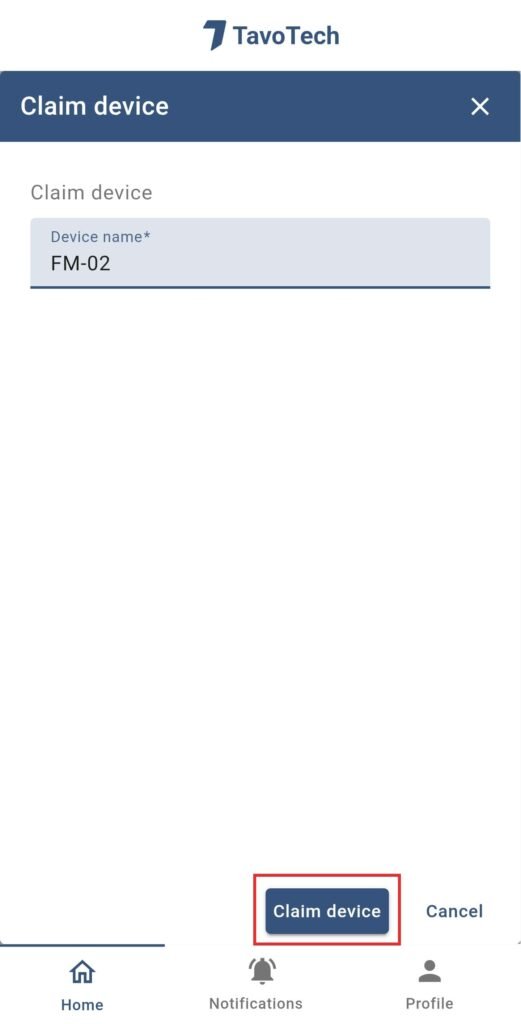
„Device name*“ laukelyje įveskite prietaiso kodą ir spauskite „Claim device“.
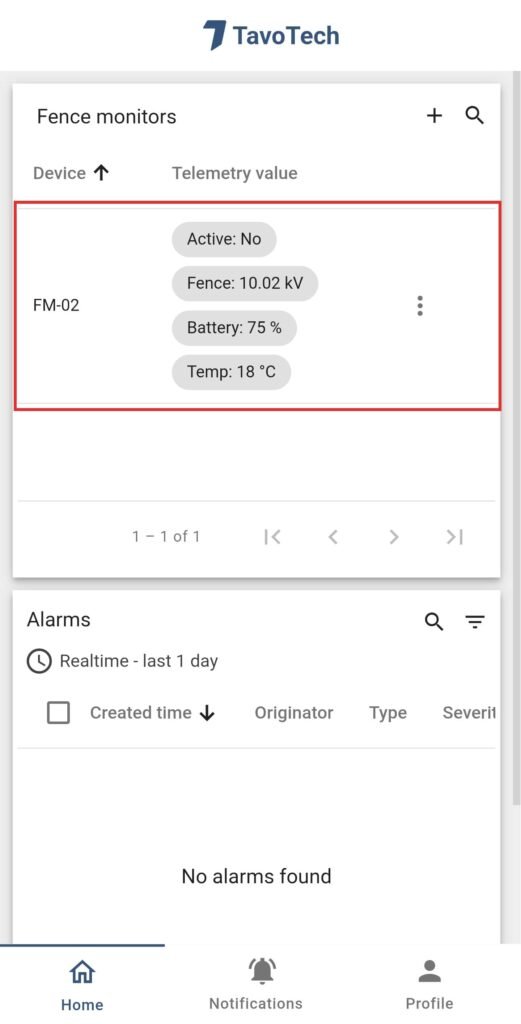
Sėkmingai pridėjus prietaisą, jis atsiras „Fence monitors“ skiltyje.
Pasirinkę prietaisą matysite pagrindinius jo parametrus, taip pat galėsite nustatyti pranešimus ir jų ribas.
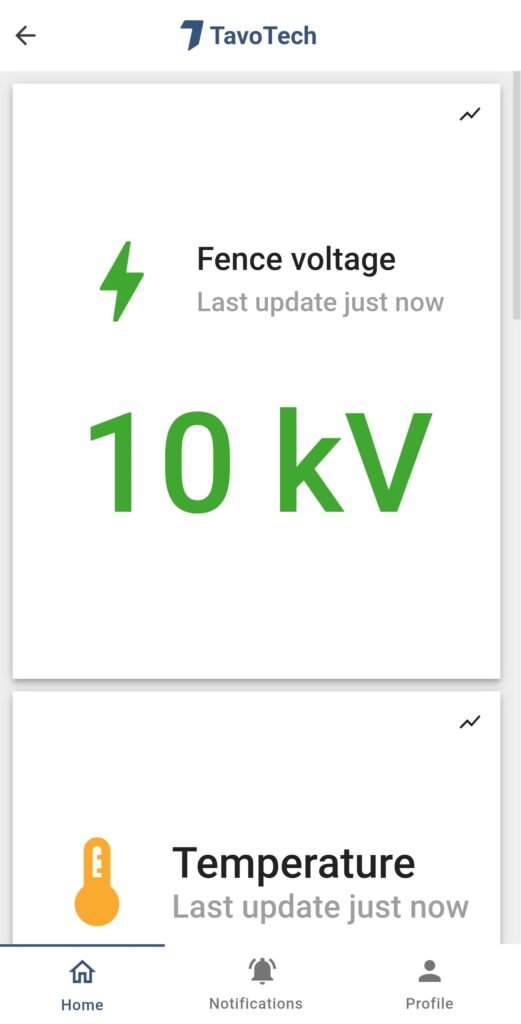
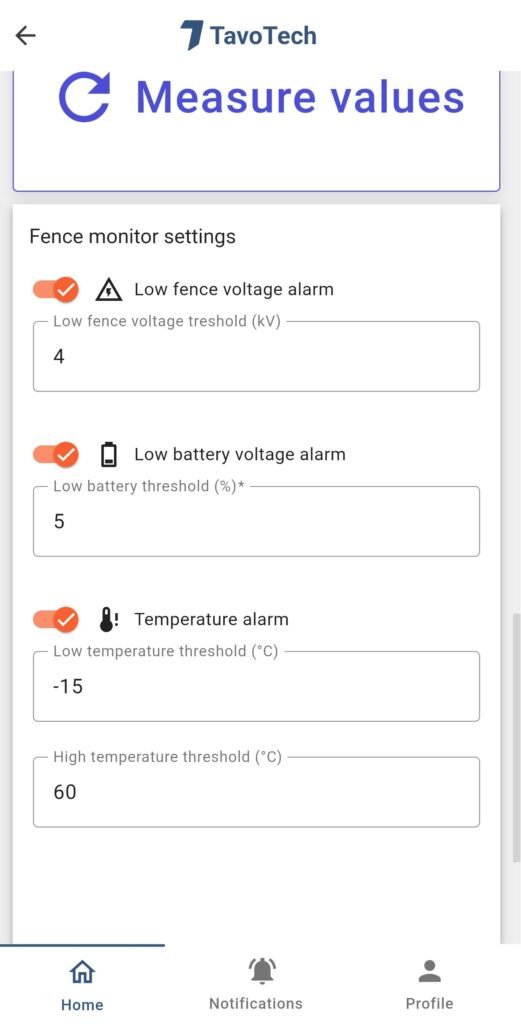
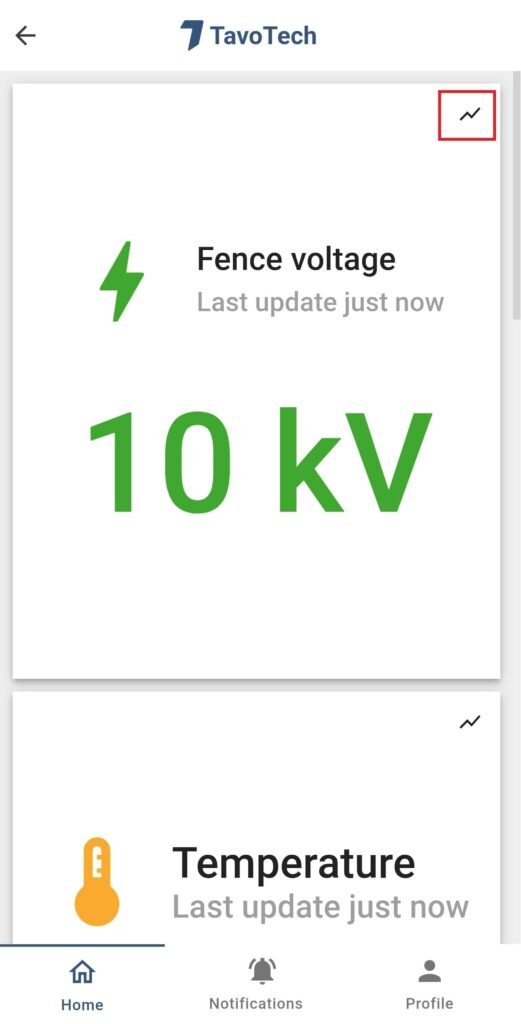
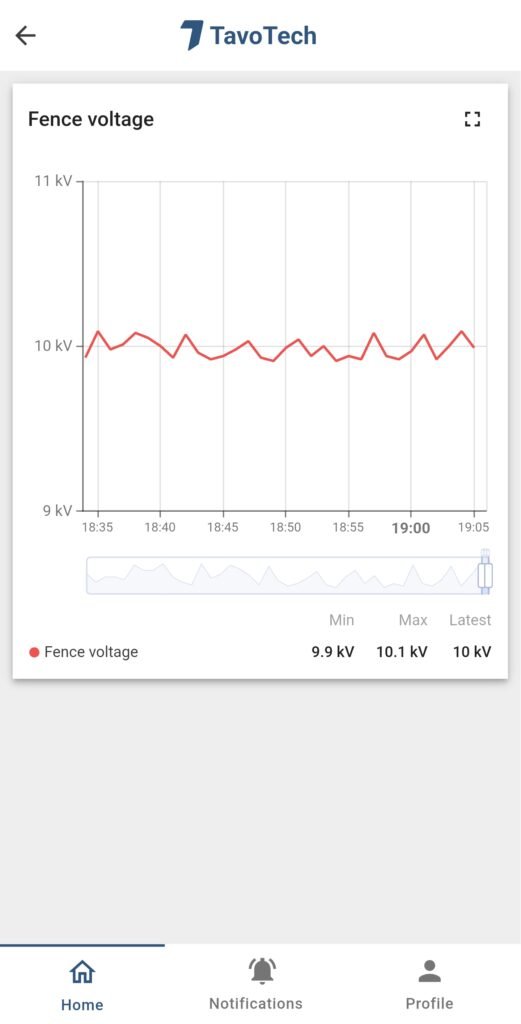
Paspaudę kiekvienos skilties viršuje dešinėje esantį grafiko mygtuką, galėsite matyti pasirinkto parametro istorinius duomenis.